PDF Scanner, Editor, Converter
LunaCat Ivan Marzan办公
4.45.38K 评测
- 版本
- 1.3.5
- 安装量
- 1.00M
- 年龄分级
- 3 岁以上
截图
我们对 PDF Scanner, Editor, Converter 的评测
 分析者 Appyee
在日常生活中,处理各种文档是不可避免的,而PDF Scanner, Editor, Converter就是这样一款能够有效帮助你管理文档的应用程序。我下载并使用了一段时间,现在跟大家分享一下我的使用体验。
初次体验与界面设计
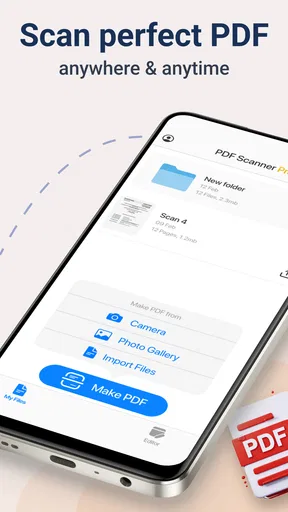
第一次打开PDF Scanner, Editor, Converter,我就被它简洁大方的界面所吸引。应用的设计很直观,主菜单上清晰地展示了扫描、编辑、转换等主要功能,这让人很容易上手使用。对于像我这样有选择恐惧症的人来说,简约的设计真是太友好了。
扫描功能
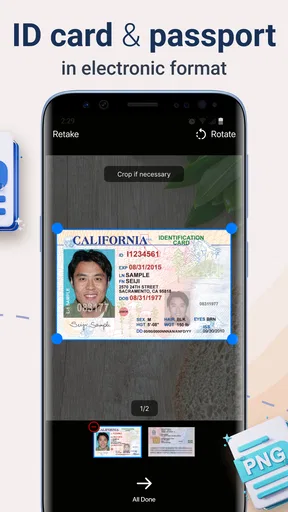
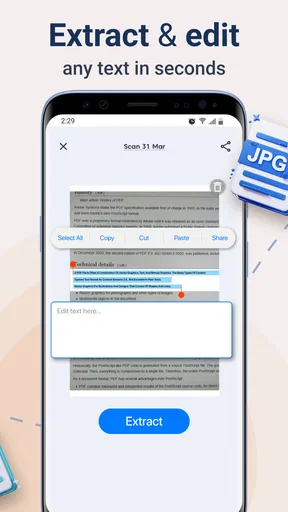
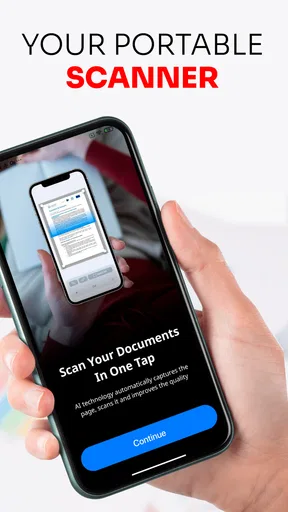
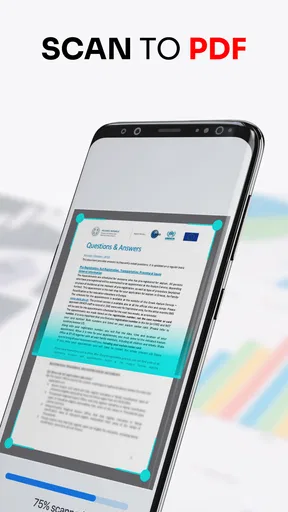
应用的扫描功能非常强大,支持从相机或相册中导入图片进行扫描。扫描速度很快,而且能够自动识别文档边缘,生成的PDF文件清晰度也很高。OCR文字识别功能让我惊喜,识别的准确性相当不错,基本上能够完美提取文字内容。
编辑功能的丰富性
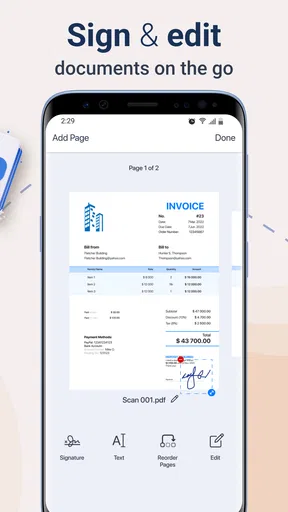
编辑功能是我最常用的部分之一。你可以对PDF进行批注、添加文本或图片,甚至可以使用手写功能进行签名。应用还支持合并、拆分PDF文档,这对于需要处理多个文档的人来说非常实用。每次使用编辑功能,我都感叹它的多样性和易用性。
转换功能
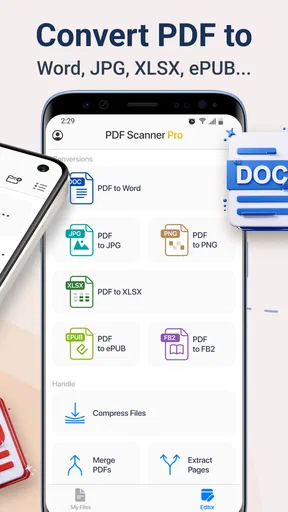
转换功能支持的格式非常丰富,从PDF到Word、Excel、PPT等常见格式都能轻松转换。转换的速度和质量都很不错,尤其是在保留原始格式方面做得很好,这让我非常满意。对于需要频繁转换文档格式的用户来说,这无疑是一大福音。
使用中的小细节
在使用过程中,我发现PDF Scanner, Editor, Converter还贴心地提供了云存储功能,你可以将重要文档直接上传到云端,随时随地访问,非常方便。此外,应用还支持多语言界面,这对于国际用户来说无疑是一个加分点。
先检查拍摄条件,再判断扫描结果
我会把它用在临时、零散的纸张上,比如把签好的表格或收据整理成一份PDF。拍摄时尽量让纸张平放、光线均匀,并把整张纸收入画面;边缘识别和文字识别都更依赖清楚的原图。若识别内容有误,我会先检查是否有阴影、倾斜或模糊,再决定是否重拍,而不是直接把错字带进后续文档。
整理文件时留一份可回退的原稿
扫描、编辑、拆分或合并之后,我建议先确认页序和内容,再分享最终文件。需要保留原始纸面样式时,PDF通常比转换后的可编辑文档稳妥;如果重点是改写文字,转换结果仍值得逐段校对,因为表格、换行和复杂排版可能无法完全照搬。对于重要文件,我也会保留未修改的版本,避免一次编辑后难以找回原貌。
适合轻量办公,不一定替代专业工具
这款办公应用由 LunaCat Ivan Marzan 开发,免费使用,适合偶尔扫描、签字和整理文件的人。它在应用商店有 4.4 的平均评分、超过 57K 条评分,并有 1M+ 次安装;内容适合 3 岁以上用户。当前版本为 1.3.5,最低系统要求是 8.0。和手机自带扫描功能相比,它把扫描与PDF编辑、转换放在同一套工作流程里,少了来回切换的麻烦;但若你要精细排版、批量处理大量文件,桌面PDF软件或专门的文字处理工具可能更合适。
遇到问题时先分清来源
如果扫描不清楚,先调整纸张和光线;如果文件转换后版面变化,检查原稿是否有复杂表格或多栏文字。上传或打开文件不顺时,也可以先确认网络连接,并重新打开应用再试。这样的排查不能解决所有情况,却能避免把拍摄质量或网络问题误当成编辑功能失灵。
总体体验与结论
总的来说,PDF Scanner, Editor, Converter是一款功能全面且易于使用的文档管理工具。无论是扫描、编辑还是转换,它都表现得相当出色。如果你也在寻找一款能够帮你简化文档处理流程的应用,不妨尝试一下这款应用。我相信它一定会像帮助我一样,也能为你提供很大的便利。
结论
PDF Scanner, Editor, Converter 的优势
- 界面简洁,易于导航
- 支持多种文件格式转换
- 高效的文档编辑功能
- OCR识别准确,速度快
- 云存储集成便捷
PDF Scanner, Editor, Converter 的不足
- 免费版功能有限
- 广告较多,影响体验
- 部分高级功能需订阅
- 大文件处理速度偏慢
- 偶尔出现扫描错误
此分类中的类似推荐
查看全部
LinkedIn4.2

Zoom Workplace
zoom.com4.2

Microsoft Teams
Microsoft Corporation4.6

e-Devlet Kapısı
T.C. Cumhurbaşkanlığı Siber Güvenlik Başkanlığı3.9

Meta Business Suite
Meta Platforms, Inc.4.6

Webex Meetings
Cisco Systems, Inc.4.5
常见问题
PDF Scanner应用程序是否支持多种文件格式的扫描?
是的,PDF Scanner应用程序支持多种文件格式的扫描。用户可以轻松地扫描并保存文档为PDF、JPEG等格式。这种多功能性使得用户可以根据自己的需求选择合适的格式,提升了文档管理的便捷性。
PDF Scanner应用程序的编辑功能有哪些?
PDF Scanner应用程序提供多种编辑功能,包括文本添加、注释、标记和签名等。用户可以在扫描后的文档上进行简单的编辑,方便地进行信息补充和修改。这些功能使得处理文档变得更加高效和灵活。
使用PDF Scanner应用程序是否需要联网?
不完全需要。PDF Scanner应用程序的大部分功能可以离线使用,比如扫描和基本编辑功能。然而,某些高级功能,如云存储同步和在线共享,可能需要网络连接。离线功能确保了用户在任何情况下都能使用应用程序。
PDF Scanner应用程序是否提供文件转换功能?
是的,PDF Scanner应用程序提供文件转换功能。用户可以将扫描的文档转换为多种格式,如Word、Excel以及图像文件。这一功能特别适合需要在不同软件中使用文档的用户,极大地提高了工作效率。
PDF Scanner应用程序的安全性如何?
PDF Scanner应用程序高度重视用户的隐私和数据安全。应用程序内置了加密功能,确保用户的文档和信息在传输和存储过程中不会泄露。此外,还提供了密码保护选项,进一步保障用户的文档安全。
